
瑞萨RA系列FSP库开发实战指南之ADC电位器电压采集实验

25.6
实验:电位器电压采集
25.6.1
硬件设计
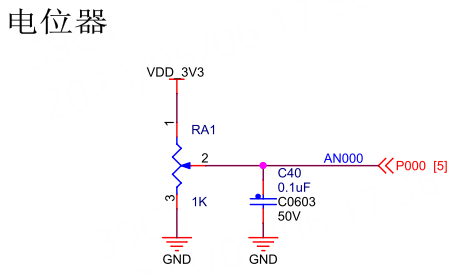
野火启明6M5开发板的ADC电位器电路图如下图所示。
点击可查看大图
野火启明4M2开发板的ADC电位器电路图如下图所示。
点击可查看大图
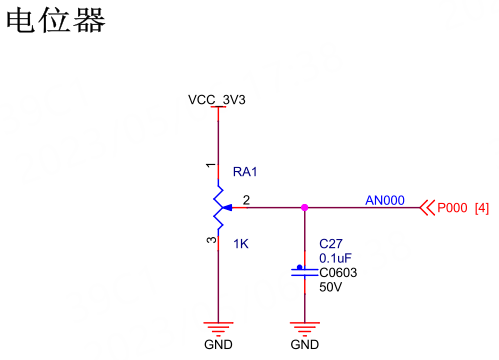
野火启明2L1开发板的ADC电位器电路图如下图所示。
点击可查看大图
可以看到,三块开发板板载的电位器都是连接到P000引脚,P000引脚可以连接到MCU内部的ADC外设,从而对电位器输入的模拟信号进行采集。
表3:ADC引脚
25.6.2
软件设计
25.6.2.1
新建工程
对于e2studio开发环境:拷贝一份我们之前的e2s工程“19_UART_Receive_Send”,然后将工程文件夹重命名为“25_ADC”,最后再将它导入到我们的e2studio工作空间中。
对于Keil开发环境:拷贝一份我们之前的Keil工程“19_UART_Receive_Send”,然后将工程文件夹重命名为“25_ADC”,并进入该文件夹里面双击Keil工程文件,打开该工程。
工程新建好之后,在工程根目录的“src”文件夹下面新建“key”文件夹,再进入“key”文件夹里面新建源文件和头文件:“bsp_adc.c”和“bsp_adc.h”。工程文件结构如下。
列表1:文件结构
左右滑动查看完整内容
25_ADC
├─ ......
└─src
├─ led
│ ├─ bsp_led.c
│ └─ bsp_led.h
├─ debug_uart
│ ├─ bsp_debug_uart.c
│ └─ bsp_debug_uart.h
├─ adc
│ ├─ bsp_adc.c
│ └─ bsp_adc.h
└─ hal_entry.c
25.6.2.2
FSP配置
打开该工程的FSP配置界面进行配置。
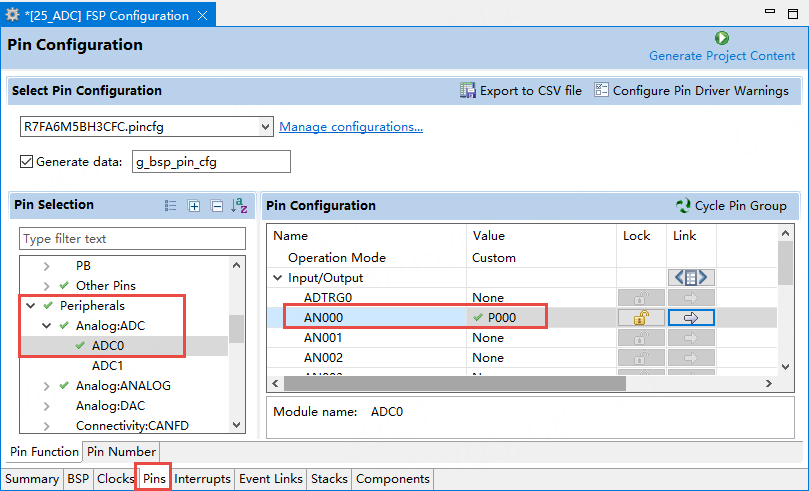
首先依次点击“Stacks”->“Pins”->“Peripherals”->“ADC0”来配置通道AN000对应的引脚为P000。如下图所示。
点击可查看大图
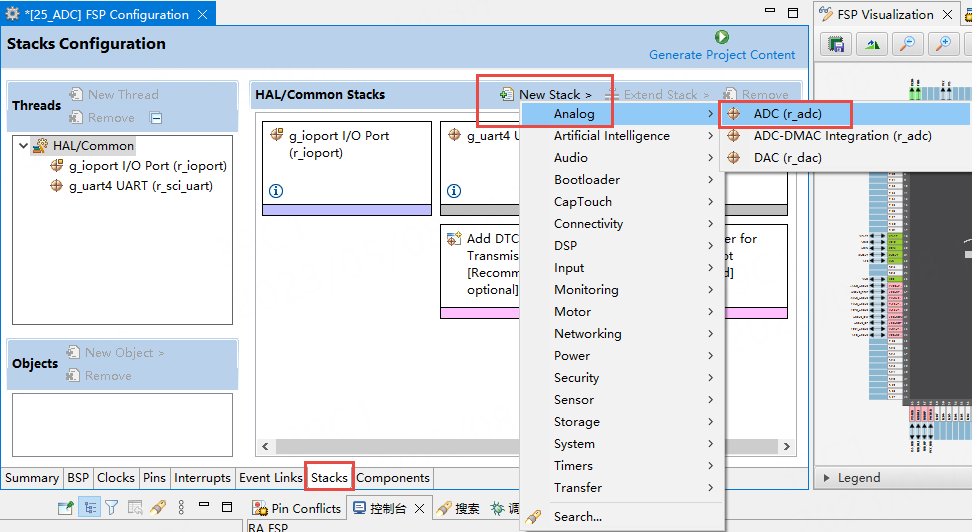
然后依次点击“Stacks”->“New Stack”->“Analog”->“ADC (r_adc)”来配置ADC模块。如下图所示。
点击可查看大图
ADC的属性配置:
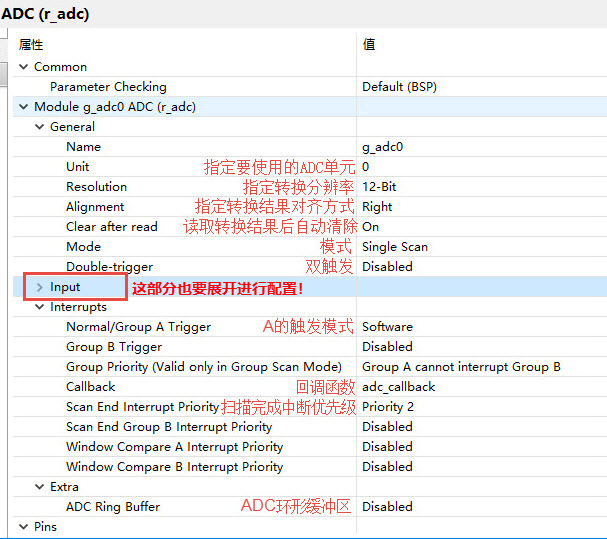
点击可查看大图
表4:ADC属性介绍
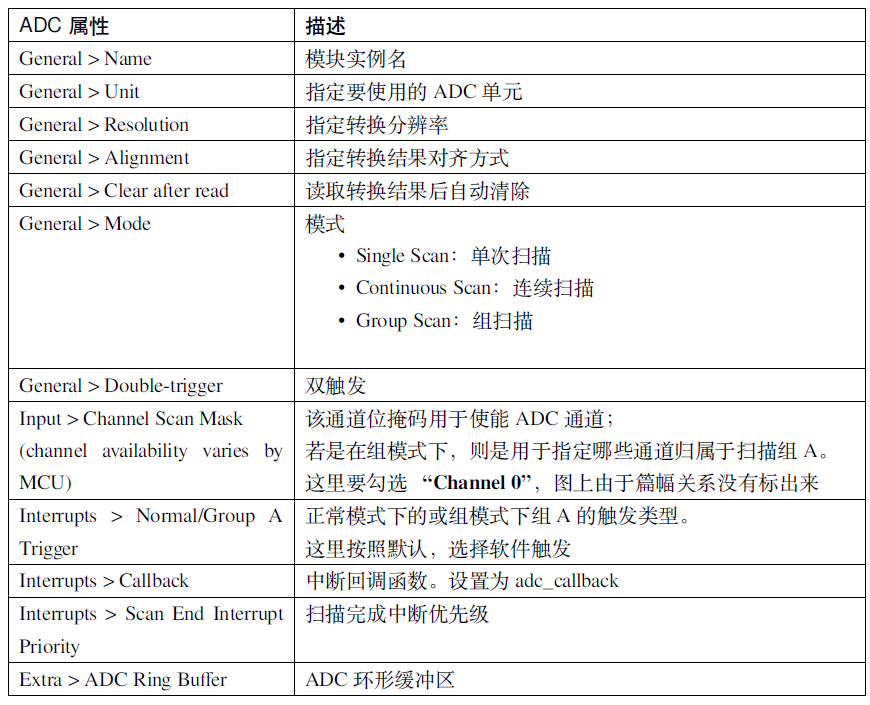
点击可查看大图
配置完成之后可以按下快捷键“Ctrl+S”保存,最后点右上角的“Generate Project Content”按钮,让软件自动生成配置代码即可。
25.6.2.3
ADC初始化函数
列表2:代码清单25‑1 ADC初始化函数
左右滑动查看完整内容
voidADC_Init(void)
{
fsp_err_t err;
err =R_ADC_Open(&g_adc0_ctrl, &g_adc0_cfg);
err =R_ADC_ScanCfg(&g_adc0_ctrl, &g_adc0_channel_cfg);
assert(FSP_SUCCESS== err);
}
R_ADC_Open()为整个外设设置操作模式、触发源、中断优先级和配置。如果启用了中断,该函数将注册一个回调函数指针,以便在扫描完成时通知用户。
R_ADC_ScanCfg()配置ADC扫描参数。通道特定设置是在这个函数中设置的。
25.6.2.4
ADC中断回调函数
列表3:代码清单25‑2 ADC中断回调函数
左右滑动查看完整内容
//ADC 转换完成标志位
volatilebool scan_complete_flag =false;
voidadc_callback(adc_callback_args_t * p_args)
{
FSP_PARAMETER_NOT_USED(p_args);
scan_complete_flag =true;
}
在FSP配置页面注册回调函数以及优先级,我们就可以使用来自ADC的中断回调函数了。
在每种模式中,模拟通道按通道数的升序进行转换,然后扫描温度传感器和电压传感器(如果它们也被勾选了的话)。每一种扫描模式都有着它的优点和缺点,但具体使用什么模式进行ADC转换,就需要通过我们的项目的需求需要什么样的效果来决定。
注
我们通过ADC的中断回调函数来判断ADC是否转换完成。我们需要定义了一个布尔类型的数据scan_complete_flag来当做ADC读取完成的标志位。当没有转换完成的时候scan_complete_flag的值一直为false,单ADC触发中断的时候将scan_complete_flag的值变为true。
25.6.2.5
如果未启用中断
如果未启用中断,则可使用R_ADC_StatusGet()API用于轮询ADC以确定扫描何时完成。读取API函数用于访问转换后的ADC结果。这适用于支持校准的MCU的普通扫描和校准扫描。
25.6.2.6
ADC读取转换结果函数
ADC读取思路,我们在这里调用R_ADC_ScanStart触发相应的adc通道转换,当ADC转换完成之后会将scan_complete_flag标志位变为true。当我们判断到标志位变为true后我们使用R_ADC_Read()或R_ADC_Read32()读取转换完成的数值。
列表4:代码清单25‑3 ADC读取转换结果函数
左右滑动查看完整内容
/* 进行ADC 采集,读取ADC 数据并转换结果*/
doubleRead_ADC_Voltage_Value(void)
{
uint16_tadc_data;
doublea0;
(void)R_ADC_ScanStart(&g_adc0_ctrl);
while(!scan_complete_flag)//等待转换完成标志
{
;
}
scan_complete_flag =false;//重新清除标志位
/* 读取通道0 数据*/
R_ADC_Read(&g_adc0_ctrl, ADC_CHANNEL_0, &adc_data);
/* ADC 原始数据转换为电压值(ADC 参考电压为3.3V) */
a0 = (double)(adc_data*3.3/4095);
returna0;
}
R_ADC_ScanStart()启动软件扫描或启用扫描的硬件触发器,具体取决于触发器在R_ADC_Open调用中的配置方式。如果该单元被配置为ELC或外部硬件触发,那么该功能允许触发信号到达ADC单元。该函数不能控制触发器本身的生成。如果该单元被配置为软件触发,则该功能启动软件触发扫描。
R_ADC_Read()从单通道或传感器寄存器读取转换结果,返回的数据为uint16_t型。
R_ADC_Read32()从单通道或传感器寄存器读取转换结果,返回的数据为uint32_t型。
25.6.2.7
hal_entry入口函数
列表5:代码清单25‑4 hal_entry入口函数
左右滑动查看完整内容
voidhal_entry(void)
{
LED_Init();// LED 初始化
Debug_UART4_Init();// SCI4 UART 调试串口初始化
/* ADC 初始化*/
ADC_Init();
printf("这是一个读取电位器ADC 电压转换值的例程
");
printf("打开串口助手查看ADC 转换结果,旋钮电位器,可以看到ADC 值在一定范围之内发生
变化
");
printf("开始读取ADC 转换值:
");
while(1)
{
printf("a0 = %f
",Read_ADC_Voltage_Value());
R_BSP_SoftwareDelay(500,BSP_DELAY_UNITS_MILLISECONDS);//大概0.5 秒钟
读取一次
LED1_TOGGLE;
}
#ifBSP_TZ_SECURE_BUILD
/* Enter non-secure code */
R_BSP_NonSecureEnter();
#endif
}
25.6.3
下载验证
用USBTYPE-C线连接开发板“USB TO UART”接口跟电脑,在电脑端打开串口调试助手,把编译好的程序下载到开发板。在串口调试助手可看到从ADC引脚读出的模拟电压数值。