
RK3562 单板机嵌入式 ROS2 开发指南:环境搭建与工程编译

前 言
本文档主要演示ROS系统(版本:ROS2 Foxy)使用说明,包括镜像编译、镜像替换,以及ROS系统测试的方法。
开发环境
Windows开发环境:Windows764bit、Windows1064bit
Linux开发环境:VMware16.2.5、Ubuntu20.04.664bit
sysroot:rk3562-Tronlong-Desktop-20.04-sysroot-[版本号].tar.gz
系统版本:Tronlong-Desktop20.04(类Ubuntu)、Linux-5.10.209、U-Boot-2017.09
ROS:ROS2 Foxy
备注:本文基于2GByte LPDDR4X、16GByte eMMC配置单板机进行演示。
术语表
为便于阅读,下表对文档出现的关键术语进行解释;对于广泛认同释义的术语,在此不做注释。
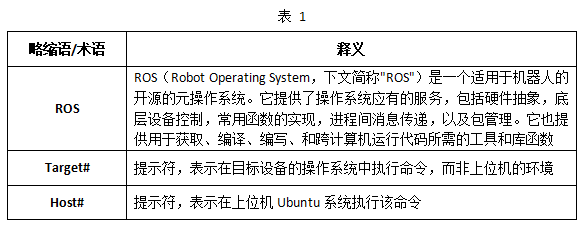
注意事项
(1)我司ROS系统源码基于ROS官方获取,并基于瑞芯微官方参考文档编译。更多详细信息请查看“6-开发资料Rockchip官方参考文档cnLinuxApplicationNote”目录下的《Rockchip_Instruction_Linux_ROS2_CN》文档。
(2)无特殊说明情况下,本文默认从eMMC启动系统,使用DEBUG作为调试串口,使用欣瑞达的XT070YTA23R_A6LVDS电阻屏作为显示输出。
图 1
1ROS系统测试
执行如下命令,配置单板机测试环境。
Target# export COLCON_CURRENT_PREFIX=/opt/ros
Target# source /opt/ros/local_setup.sh
 图 2
图 2
1.1基于Python的通信功能测试
执行如下命令,创建Log目录,用于保存ROS程序运行的Log。
Target# mkdir -p /root/.ros/log
图 3
执行如下命令,启动ROS节点订阅消息。
Target# ros2 run demo_nodes_py listener &
 图 4
图 4
执行如下命令,启动ROS节点发布消息,实现订阅消息节点与发布消息节点之间的通信。此时单板机串口调试终端将会打印两节点间通信的信息,如下图所示。按"Ctrl + C"可退出测试程序,即让发布消息的节点退出。
Target# ros2 run demo_nodes_py talker
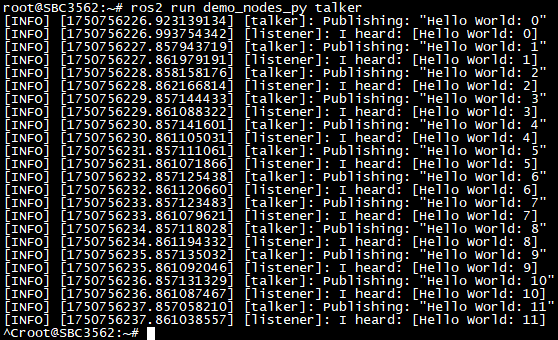 图 5
图 5
执行如下命令,查看并根据系统进程号关闭所有ROS节点。进程号请以实际情况为准。
Target# ps -a
Target# kill 2827
Target# kill 2830
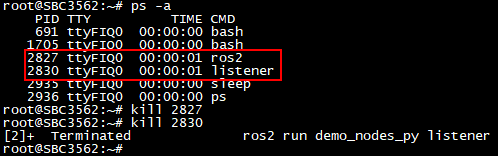 图 6
图 6
1.2基于C++的通信功能测试
执行如下命令,创建Log目录,用于保存ROS程序运行的Log。
备注:若已创建Log目录,可跳过此步骤。
Target# mkdir -p /root/.ros/log
 图 7
图 7
执行如下命令,启动ROS节点订阅消息。
Target# ros2 run demo_nodes_cpp listener &
 图 8
图 8
执行如下命令,启动ROS节点发布消息,实现订阅消息节点与发布消息节点之间的通信。此时单板机串口调试终端将会打印两节点间通信的信息,如下图所示。按"Ctrl + C"可退出测试程序,即让发布消息的节点退出。
Target# ros2 run demo_nodes_cpp talker
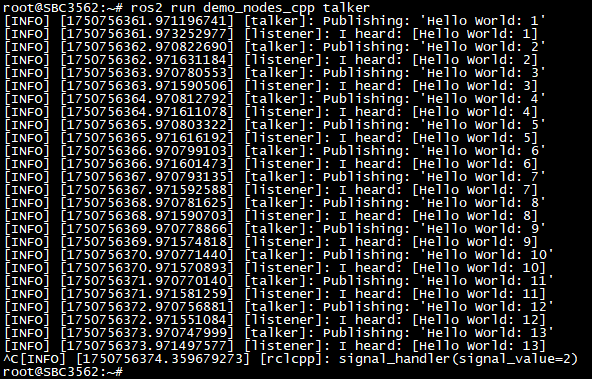 图 9
图 9
执行如下命令,根据系统进程号关闭所有ROS节点。进程号请以实际情况为准。
Target# ps -a
Target# kill 3060
Target# kill 3062
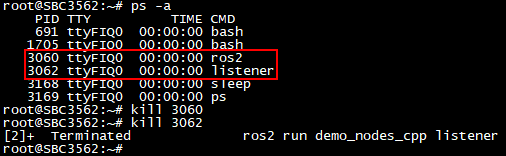 图 10
图 10
1.3turtlesim(小海龟)测试
请通过DVI线将LVDS显示屏连接至单板机LVDS OUT接口。然后执行如下命令,配置单板机测试环境。
备注:若已配置单板机测试环境,可跳过此步骤。
Target# export COLCON_CURRENT_PREFIX=/opt/ros
Target# source /opt/ros/local_setup.sh
 图 11
图 11
执行如下命令,创建Log目录,用于保存ROS程序运行的Log。
备注:若已创建Log目录,可跳过此步骤。
Target# mkdir -p /root/.ros/log
图 12
执行如下命令,后台运行小海龟程序。
Target# ros2 run turtlesim turtlesim_node &
 图 13
图 13
 图 14
图 14
执行如下命令,发布话题消息,使小海龟转圈。
Target# ros2 topic pub --rate 1 /turtle1/cmd_vel geometry_msgs/msg/Twist "{linear: {x: 2.0, y: 0.0, z: 0.0}, angular: {x: 0.0, y: 0.0, z: 1.8}}"
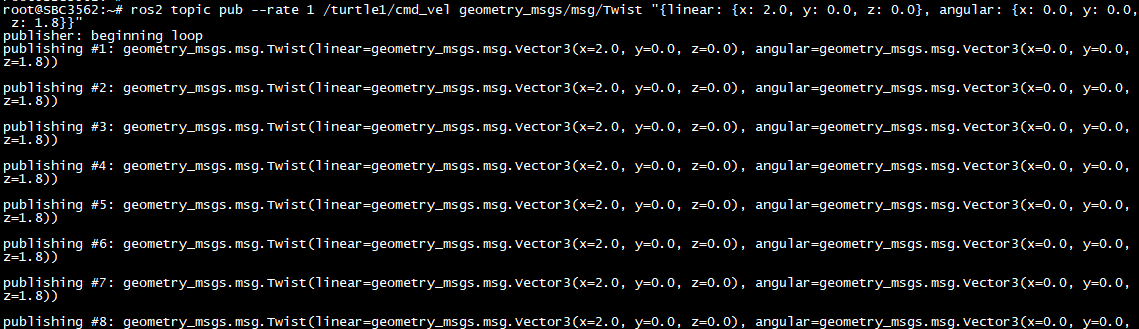 图 15
图 15
参数解析:
ros2 topic pub:发布消息到主题;
--rate 1:发布消息速率,设置为1次每秒;
/turtle1/cmd_vel:主题名称;
geometry_msgs/msg/Twist:发布消息类型;
{linear: {x: 2.0, y: 0.0, z: 0.0}, angular: {x: 0.0, y: 0.0, z: 1.8}}:发布消息的内容,线速度(linear)为x方向上的2.0、角速度(angular)为z轴方向上的1.8。
 图 16
图 16
2ROS开发
请先参考《开发环境搭建》文档进行VMware虚拟机与Ubuntu安装,并参考《应用开发手册》文档正确安装sysroot。本小节主要演示基于上位机Ubuntu的ROS系统编译与镜像制作方法。
2.1开发环境搭建
打开Ubuntu终端,执行如下命令,安装编译所需的colcon工具。
Host# sudo apt install curl
Host# curl -s https://packagecloud.io/install/repositories/dirk-thomas/vcstool/script.deb.sh | sudo bash
Host# sudo apt update
Host# sudo apt-get install -y python3-pip python3-rosdep2 python3-rosinstall-generator python3-vcstool build-essential
Host# pip3 install -U colcon-common-extensions
Host# pip3 uninstall empy
Host# pip3 install empy==3.3.4
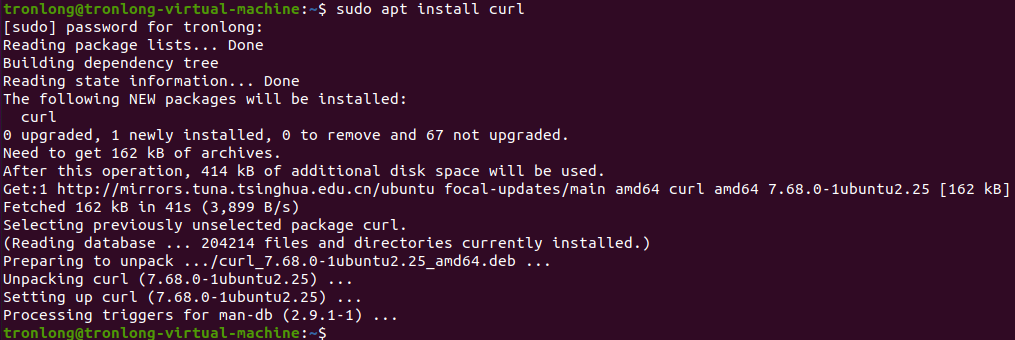 图 17
图 17
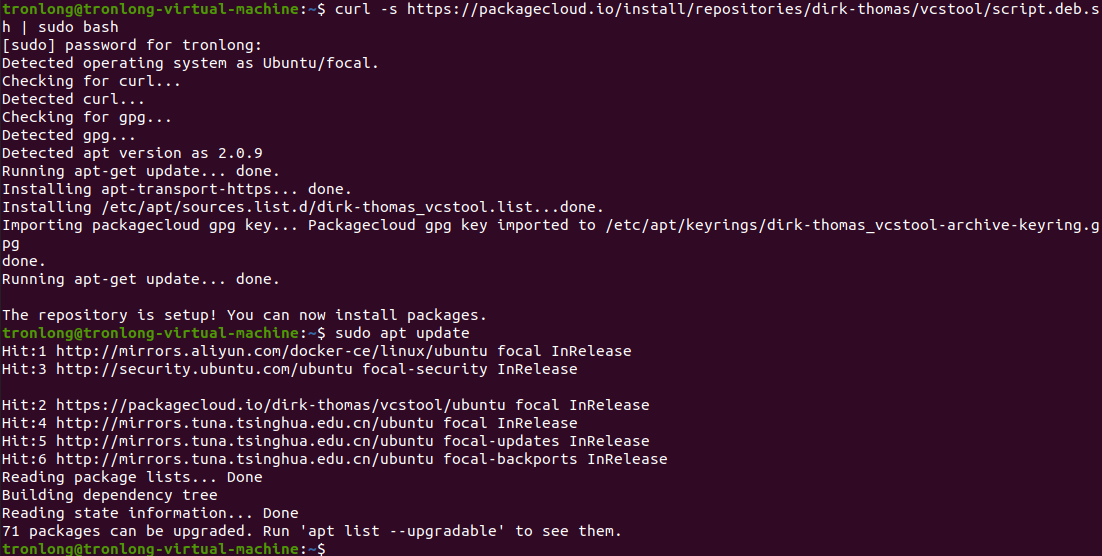 图 18
图 18
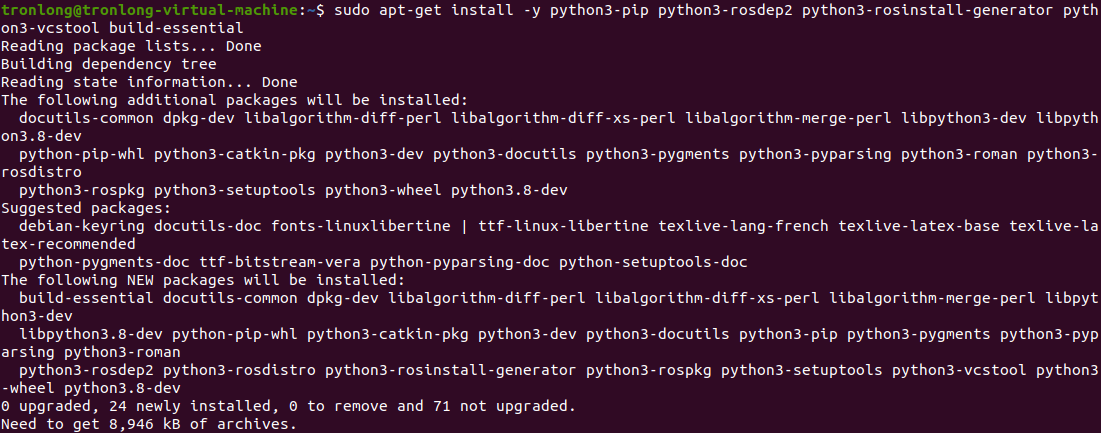 图 19
图 19
 图 20
图 20
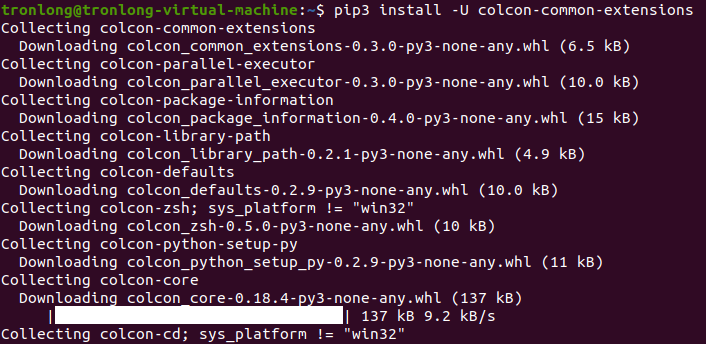 图 21
图 21
 图 22
图 22
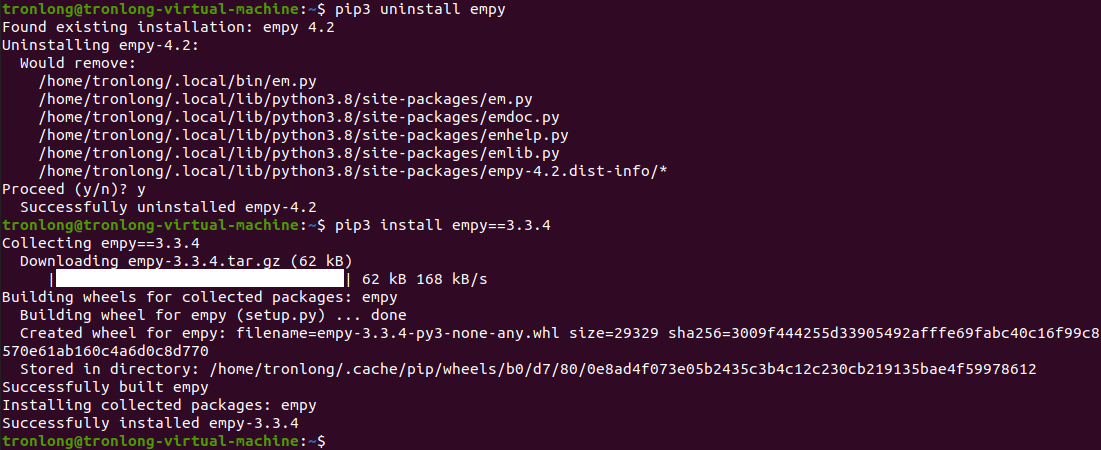 图 23
图 23
执行如下命令,配置环境变量。
Host# export PATH=${PATH}:/home/tronlong/.local/bin
 图 24
图 24
由于篇幅过长等原因,部分内容均不逐一展示,如需获取完整版详细资料,请关注Tronlong创龙科技微信公众号或官网,或者评论区留言,感谢您的支持!
审核编辑 黄宇