
NXP LinkFlash工具让固件下载变得太轻松

随着嵌入式开发复杂度不断提升,工具链的体验往往决定了开发效率的上限。在NXP生态中,LinkServer一直是调试与编程的核心工具,承担着固件下载、调试、内存访问等关键任务。它通过JTAG/SWD接口连接目标设备,并支持多款NXP调试器:
MCU-Link
LPC-Link2
OpenSDA
同时,它也兼容多个主流开发环境,例如MCUXpresso IDE与VS Code,为MCU开发提供了稳定可靠的底层支撑。
然而以前想使用LinkServer,我们要么敲命令行、要么依赖IDE的调用界面。对于习惯了Segger JFlash那类“所见即所得”工具的用户而言,难免觉得有点不够直观。
好消息是——从LinkServer 24.9.75版本开始,NXP终于上线了一款全新的GUI烧录工具:LinkFlash。这让固件烧写这件事变得更轻松、更直观,也为某些特定场景带来了更高的便利性。
尽管这个工具已经悄悄上线了大半年,今天就让我们正式体验一下,看看到底好不好用、值不值得加入你的工具箱。
安装与开启
软件的安装,这里不再过多介绍,可在官网下载或者通过MCUXpresso Installer一键安装:https://www.nxp.com/design/design-center/software/development-software/mcuxpresso-software-and-tools-/linkserver-for-microcontrollers:LINKERSERVER
这里我安装的版本是24.12.21。安装完后,在C: xpLinkServer_24.12.21路径下可以找到相关文件。
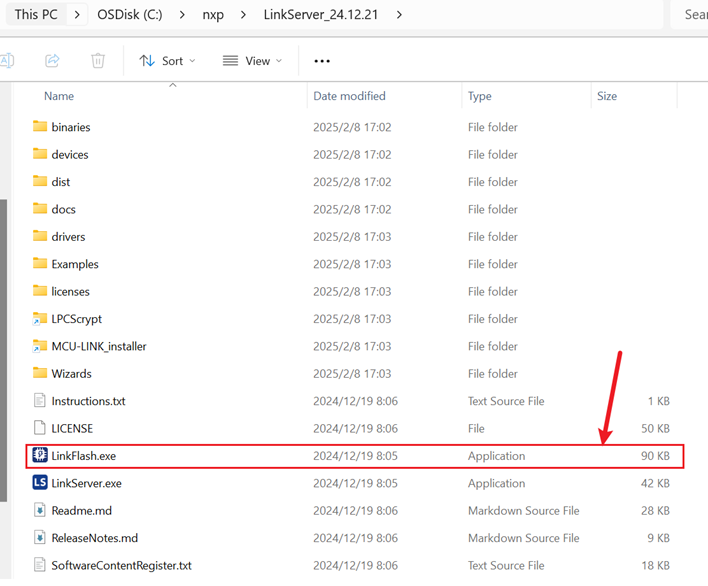
直接双击LinkFlash.exe便可直接打开。或者使用命令行:.LinkServer.exe gui flash
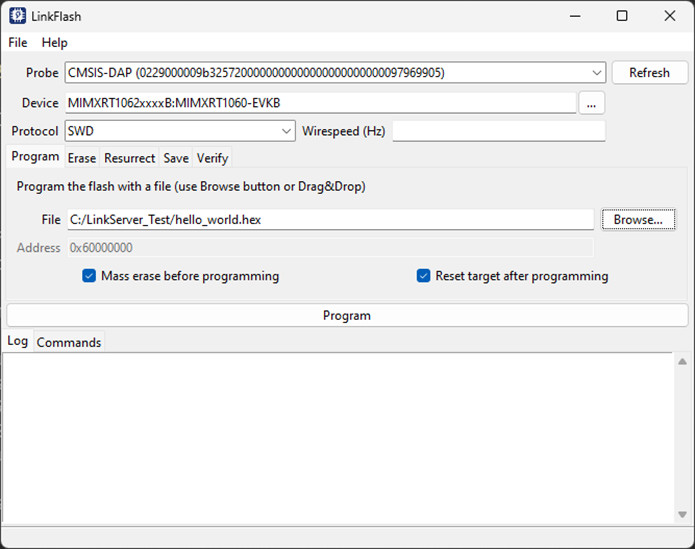
打开的界面如下,是不是非常简洁?
烧录
Probe可以选择对应的调试器(如果有多个设备),有新的设备连接后,需要再刷新一下:
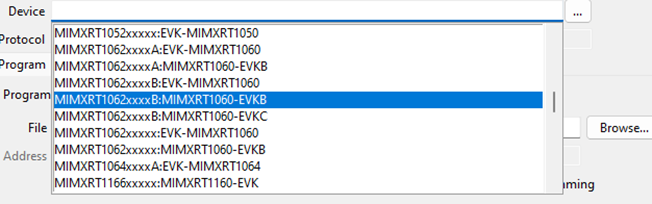
Device可以选择对应的开发板型号,这里我们选择MIMXRT1060-EVKB对应的选项:
Program界面里可以选择对应的image,支持的格式有:
ELF
HEX
SREC
BIN
当然,针对BIN这种不带地址的image,需要在Address里填写起始地址:
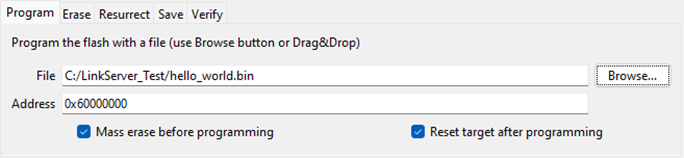
Mass erase before programming:烧写前擦除flash,由于RT系列片外的nor flash容量大,勾选该选项,操作时会需要一些时间。Reset target after programming:烧写后复位MCU,点击Program便可以下载固件,在Commands里可以看到当前操作对应的指令;
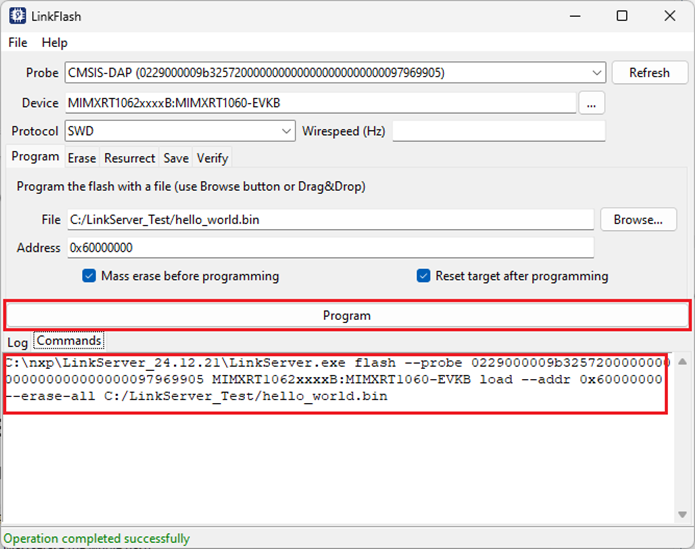
Log窗口下可以看到相关信息,不过这里看到下载16kb大小的image花费了15.4秒,速度有点慢(这边是把擦除时间也一起算上了);
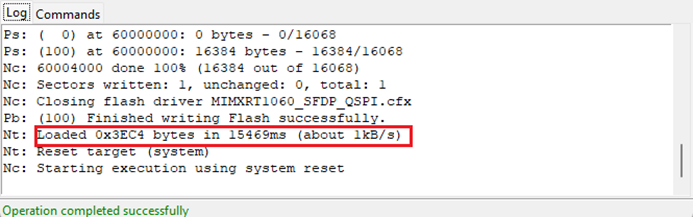
不全片擦除flash的话,速度在46KB/S:
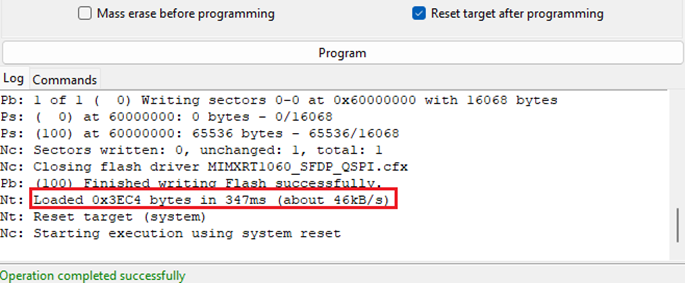
下载成功,可以看到串口终端显示“hello world“:
擦除
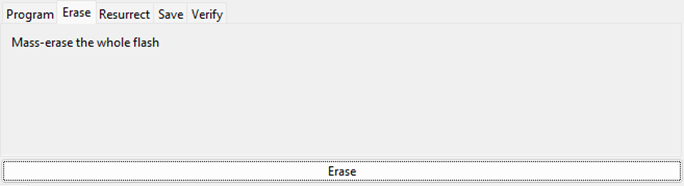
Erase窗口无特别:
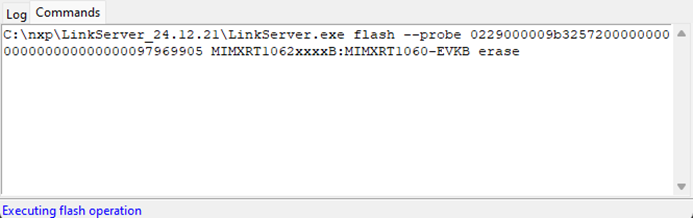
点击Erase可以看到相关指令:
解锁
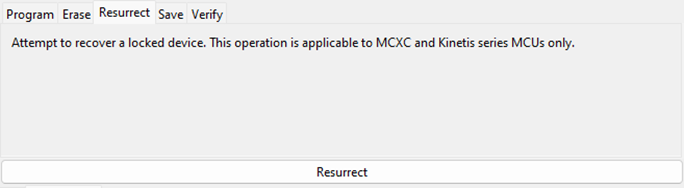
Resurrect窗口可以解锁MCU,但是只支持MCXC和Kinetis系列,所以这边不再测试,
读取
Save窗口可以按地址读取指定大小的数据,并保存。
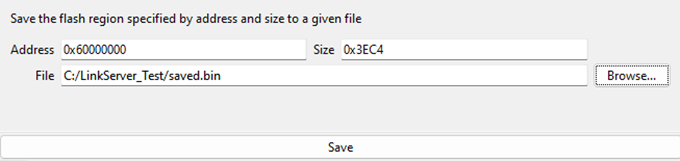
这里我直接尝试读取flash的image,保存在saved.bin,点击Save,可以看到相关指令:
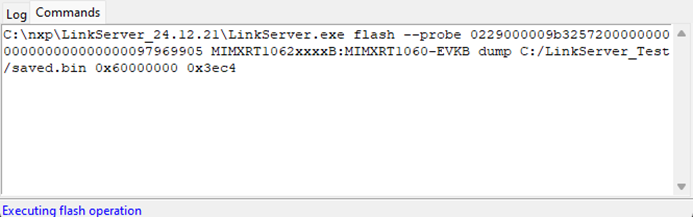
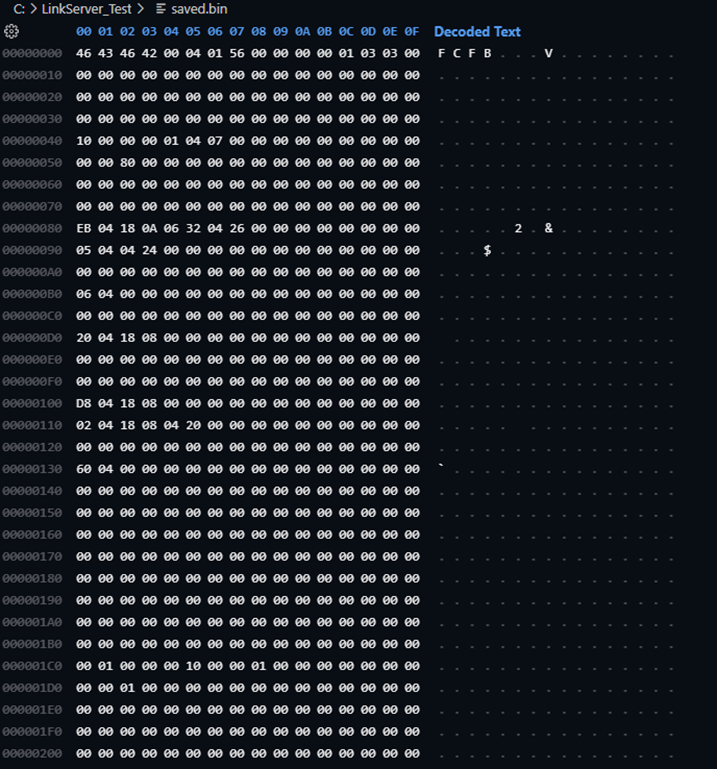
打开save.bin,发现似乎没问题,开头是FCFB。待会儿我们来测试一下。
验证
Verify窗口可以验证flash的image和所指定image是否一致:
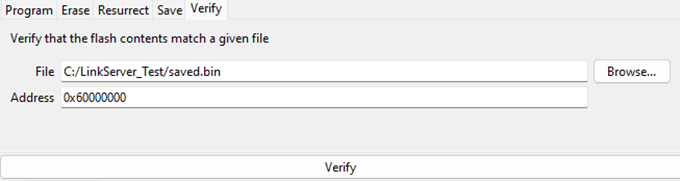
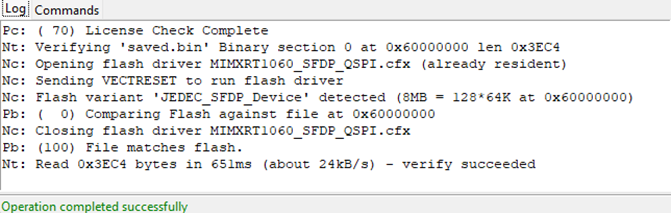
这里我们刚好用刚刚读出来的image再和flash里的image验证是否一致。点击Verify,可以看到相关指令:
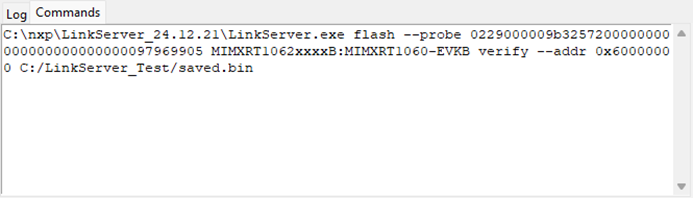
在Log窗口可以看到对比验证通过,说明刚刚读出来的image是和flash中的image一致的,
小结
LinkServer的LinkFlash GUI工具已全部体验完毕。从整体来看,LinkFlash已能满足基础的图形化Flash烧录需求,界面清晰、操作直观,对于不想使用命令行或不依赖IDE的场景来说,确实提升了不少便利性。
不过,实际使用下来也可以明显感受到,目前的LinkFlash功能仍较为基础,距离成熟的专业烧录工具还有不小的发展空间。
期待未来版本能够在易用性、配置灵活性、设备支持范围等方面继续增强,让它真正成为开发者手中的高效辅助利器。